Oferta


Requisitos Mínimos
PHP 7.4+
MySQL 5.7+
Apache/Nginx
Código Aberto
Plugins & Addons
v1.7
Evolution WhatsApp Alerts para WordPress Anual
(Verificado)
R$ 39,90
Escolha seu Plano:
Pagamento seguro via PIX ou Cartão
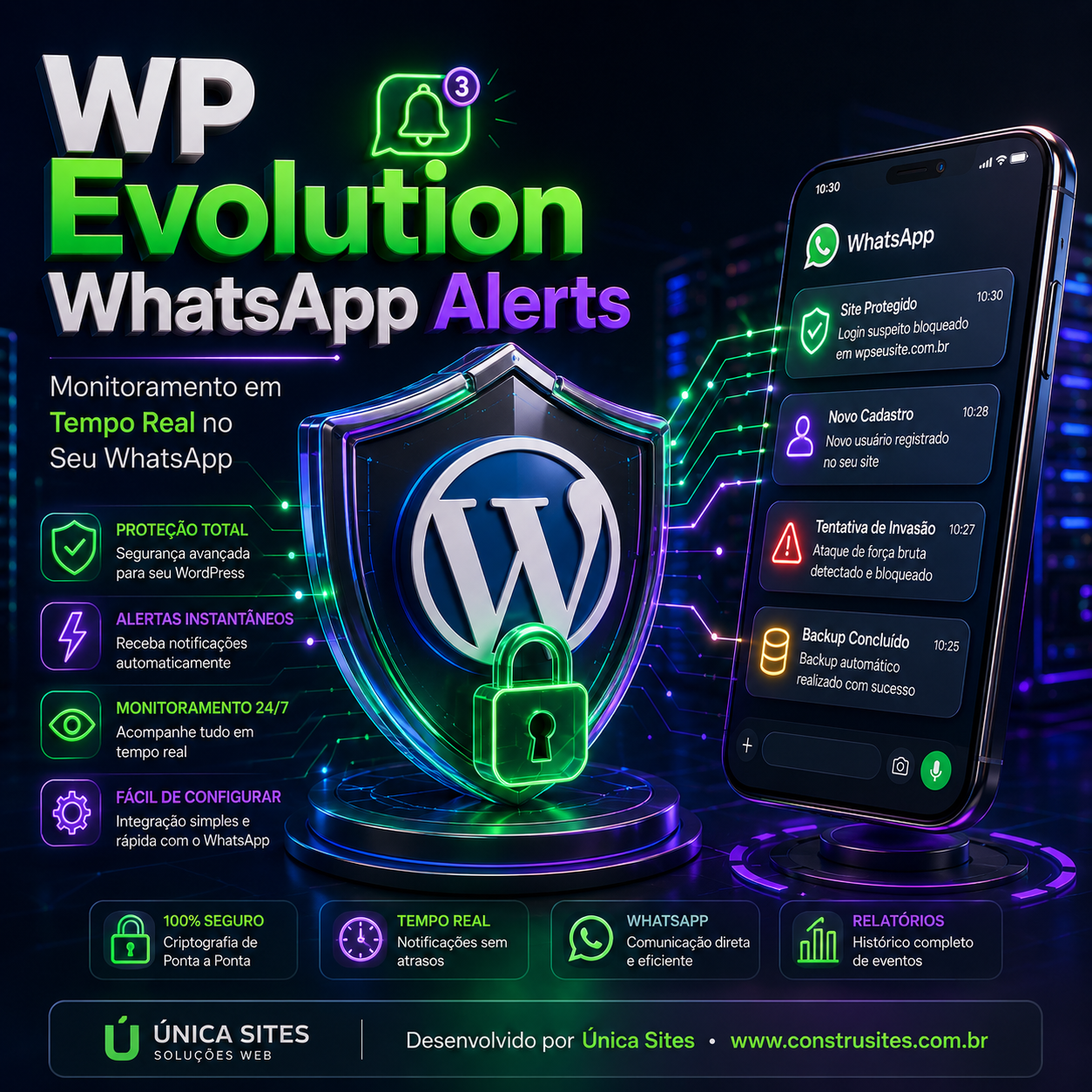
Monitoramento Inteligente e Notificações Técnicas em Tempo Real no Seu WhatsApp
Transforme a gestão técnica e a segurança do seu site WordPress com o Evolution WhatsApp Alerts.
Desenvolvido pela Única Sites, este plugin conecta eventos críticos do seu site diretamente à sua API do WhatsApp, permitindo que você reaja antes que qualquer problema afete seus clientes.
🔒 Por que ter este plugin no seu site?
Resposta Imediata a Problemas: Seja notificado no segundo em que ocorrer um erro crítico ou queda de desempenho.
Segurança Reforçada: Receba alertas instantâneos sobre novos administradores ou acessos ao painel.
Manutenção Simplificada: Acompanhe atualizações de plugins, temas e do núcleo do WordPress sem precisar checar o painel toda hora.
Agilidade Comercial: Saiba quando clientes comentam ou interagem no seu site para responder rapidamente.
📌 Módulos e Alertas Incluídos
🛡️ 1. Segurança e Controle de Acesso
Novo Administrador: Alerta sempre que um usuário for criado ou elevado ao perfil de Administrador.
Acessos ao Painel: Notificação em tempo real a cada novo login realizado no site.
⚠️ 2. Erros Críticos e Performance
Captura de Erros Fatais (PHP Fatal Error): Envia o arquivo, a linha e a mensagem do erro direto no seu WhatsApp.
Monitoramento de Lentidão: Detecta quando páginas demoram mais do que o limite configurado (ex: 3s) para carregar.
🔌 3. Gestão de Plugins e Atualizações
Instalações e Ativações: Notifica quando um novo plugin é ativado no sistema.
Atualizações Pendentes: Avisa quando houver atualizações disponíveis para o WordPress, temas ou plugins.
Atualizações Concluídas: Confirma o sucesso após a realização de atualizações no sistema.
💬 4. Engajamento e Interações
Novos Comentários: Notificação imediata para moderação de comentários publicados no site.
📱 Configuração Simples via QR Code
A integração foi desenhada para ser rápida e intuitiva:
Insira sua chave de licença no painel do WordPress.
Informe a URL da sua Evolution API, instância e número de WhatsApp.
Gere e escaneie o QR Code diretamente na tela de configurações do plugin.
Pronto! O canal seguro de alertas estará ativo.
🛠️ Especificações Técnicas
Compatibilidade: WordPress 5.0 ou superior / PHP 7.4+ ou PHP 8.x.
Integração: Evolution API (v1 e v2).
Licenciamento: Licença individual por domínio com controle via painel da Única Sites.
Desenvolvimento: Código otimizado e leve, sem impacto na velocidade do site.
🟢 Garanta o seu e tenha controle total do seu WordPress na palma da sua mão!
[ LIBERAÇÃO IMEDIATA ]
Transforme a gestão técnica e a segurança do seu site WordPress com o Evolution WhatsApp Alerts.
Desenvolvido pela Única Sites, este plugin conecta eventos críticos do seu site diretamente à sua API do WhatsApp, permitindo que você reaja antes que qualquer problema afete seus clientes.
🔒 Por que ter este plugin no seu site?
Resposta Imediata a Problemas: Seja notificado no segundo em que ocorrer um erro crítico ou queda de desempenho.
Segurança Reforçada: Receba alertas instantâneos sobre novos administradores ou acessos ao painel.
Manutenção Simplificada: Acompanhe atualizações de plugins, temas e do núcleo do WordPress sem precisar checar o painel toda hora.
Agilidade Comercial: Saiba quando clientes comentam ou interagem no seu site para responder rapidamente.
📌 Módulos e Alertas Incluídos
🛡️ 1. Segurança e Controle de Acesso
Novo Administrador: Alerta sempre que um usuário for criado ou elevado ao perfil de Administrador.
Acessos ao Painel: Notificação em tempo real a cada novo login realizado no site.
⚠️ 2. Erros Críticos e Performance
Captura de Erros Fatais (PHP Fatal Error): Envia o arquivo, a linha e a mensagem do erro direto no seu WhatsApp.
Monitoramento de Lentidão: Detecta quando páginas demoram mais do que o limite configurado (ex: 3s) para carregar.
🔌 3. Gestão de Plugins e Atualizações
Instalações e Ativações: Notifica quando um novo plugin é ativado no sistema.
Atualizações Pendentes: Avisa quando houver atualizações disponíveis para o WordPress, temas ou plugins.
Atualizações Concluídas: Confirma o sucesso após a realização de atualizações no sistema.
💬 4. Engajamento e Interações
Novos Comentários: Notificação imediata para moderação de comentários publicados no site.
📱 Configuração Simples via QR Code
A integração foi desenhada para ser rápida e intuitiva:
Insira sua chave de licença no painel do WordPress.
Informe a URL da sua Evolution API, instância e número de WhatsApp.
Gere e escaneie o QR Code diretamente na tela de configurações do plugin.
Pronto! O canal seguro de alertas estará ativo.
🛠️ Especificações Técnicas
Compatibilidade: WordPress 5.0 ou superior / PHP 7.4+ ou PHP 8.x.
Integração: Evolution API (v1 e v2).
Licenciamento: Licença individual por domínio com controle via painel da Única Sites.
Desenvolvimento: Código otimizado e leve, sem impacto na velocidade do site.
🟢 Garanta o seu e tenha controle total do seu WordPress na palma da sua mão!
[ LIBERAÇÃO IMEDIATA ]
📖 Guia de Instalação — Evolution WhatsApp Alerts
Documentação oficial de instalação e configuração do plugin para WordPress.
📋 Requisitos Prévios
Antes de iniciar a instalação, certifique-se de ter em mãos:
Acesso administrativo ao painel do seu site WordPress.
O arquivo do plugin verifica o nome no downloads (EX: plugin-alertas.zip).
Uma Chave de Licença ativa fornecida pela Única Sites.
Uma instância configurada na Evolution API (URL da API, Nome da Instância e API Key).
🛠️ Passo 1: Instalar o Plugin no WordPress
Acesse o painel administrativo do WordPress ([seu-site.com/wp-admin](https://seu-site.com/wp-admin)).
No menu lateral, vá em Plugins > Adicionar Novo Plugin.
No topo da página, clique no botão Enviar Plugin.
Clique em Escolher arquivo e selecione o arquivo EX: plugin-alertas.zip.
Clique em Instalar Agora.
Após a conclusão, clique no botão Ativar Plugin.
🔑 Passo 2: Ativar a Chave de Licença
No menu lateral do WordPress, acesse a nova opção Evolution Alerts.
Na seção Licença e Ativação, no campo Chave de Licença, digite a sua chave recebida na compra (exemplo: AE50-6579-79EA-J5E2).
Clique em Salvar alterações.
Verifique se o aviso verde 🔑 Licença Ativa é exibido no topo da página.
⚙️ Passo 3: Configurar as Credenciais da Evolution API
Na mesma página de configurações do plugin, preencha os campos da seção Credenciais e Conexão:
URL da API Evolution: Digite o endereço completo da sua API (ex: [https://evolutionapi.seu-servidor.com](https://evolutionapi.seu-servidor.com)).
Nome da Instância: O nome exato da instância criada na sua API (ex: Suporte).
API Key: A chave global ou da instância para autenticação na Evolution API.
Número do WhatsApp: O número que receberá os alertas com DDI e DDD (ex: 5535999345097).
Limite de Lentidão: O tempo limite em segundos para disparar o alerta de performance (padrão: 3.0 segundos).
Após preencher, selecione os Alertas desejados (Segurança, Erros Fatais, Performance, Plugins, Comentários) e clique em Salvar alterações.
📲 Passo 4: Conectar o WhatsApp via QR Code
Na seção 📱 Conexão WhatsApp / QR Code, clique no botão 📷 Gerar QR Code / Verificar Estado.
Um QR Code será exibido na tela.
Abra o aplicativo do WhatsApp no seu celular:
Vá em Aparelhos Conectados > Conectar um Aparelho.
Aponte a câmera para o QR Code exibido na tela do WordPress.
Uma mensagem confirmará que a instância foi conectada com sucesso.
🧪 Passo 5: Testar o Envio de Alertas
No final da página de configurações, clique no botão 🧪 Enviar Mensagem de Teste Agora.
Acesse seu WhatsApp e confirme se a mensagem de teste foi entregue.
❓ Solução de Dúvidas / Suporte
Mensagem "Licença Inativa": Certifique-se de que digitou a chave corretamente sem espaços extras e que o seu domínio está autorizado no painel.
Erro no Envio de Mensagens: Verifique se a URL da API, o nome da instância e a API Key estão corretos e se a instância está com status Conectada.
Para suporte técnico ou renovação de licenças, acesse:
🌐 Website: www.construsites.com.br
Documentação oficial de instalação e configuração do plugin para WordPress.
📋 Requisitos Prévios
Antes de iniciar a instalação, certifique-se de ter em mãos:
Acesso administrativo ao painel do seu site WordPress.
O arquivo do plugin verifica o nome no downloads (EX: plugin-alertas.zip).
Uma Chave de Licença ativa fornecida pela Única Sites.
Uma instância configurada na Evolution API (URL da API, Nome da Instância e API Key).
🛠️ Passo 1: Instalar o Plugin no WordPress
Acesse o painel administrativo do WordPress ([seu-site.com/wp-admin](https://seu-site.com/wp-admin)).
No menu lateral, vá em Plugins > Adicionar Novo Plugin.
No topo da página, clique no botão Enviar Plugin.
Clique em Escolher arquivo e selecione o arquivo EX: plugin-alertas.zip.
Clique em Instalar Agora.
Após a conclusão, clique no botão Ativar Plugin.
🔑 Passo 2: Ativar a Chave de Licença
No menu lateral do WordPress, acesse a nova opção Evolution Alerts.
Na seção Licença e Ativação, no campo Chave de Licença, digite a sua chave recebida na compra (exemplo: AE50-6579-79EA-J5E2).
Clique em Salvar alterações.
Verifique se o aviso verde 🔑 Licença Ativa é exibido no topo da página.
⚙️ Passo 3: Configurar as Credenciais da Evolution API
Na mesma página de configurações do plugin, preencha os campos da seção Credenciais e Conexão:
URL da API Evolution: Digite o endereço completo da sua API (ex: [https://evolutionapi.seu-servidor.com](https://evolutionapi.seu-servidor.com)).
Nome da Instância: O nome exato da instância criada na sua API (ex: Suporte).
API Key: A chave global ou da instância para autenticação na Evolution API.
Número do WhatsApp: O número que receberá os alertas com DDI e DDD (ex: 5535999345097).
Limite de Lentidão: O tempo limite em segundos para disparar o alerta de performance (padrão: 3.0 segundos).
Após preencher, selecione os Alertas desejados (Segurança, Erros Fatais, Performance, Plugins, Comentários) e clique em Salvar alterações.
📲 Passo 4: Conectar o WhatsApp via QR Code
Na seção 📱 Conexão WhatsApp / QR Code, clique no botão 📷 Gerar QR Code / Verificar Estado.
Um QR Code será exibido na tela.
Abra o aplicativo do WhatsApp no seu celular:
Vá em Aparelhos Conectados > Conectar um Aparelho.
Aponte a câmera para o QR Code exibido na tela do WordPress.
Uma mensagem confirmará que a instância foi conectada com sucesso.
🧪 Passo 5: Testar o Envio de Alertas
No final da página de configurações, clique no botão 🧪 Enviar Mensagem de Teste Agora.
Acesse seu WhatsApp e confirme se a mensagem de teste foi entregue.
❓ Solução de Dúvidas / Suporte
Mensagem "Licença Inativa": Certifique-se de que digitou a chave corretamente sem espaços extras e que o seu domínio está autorizado no painel.
Erro no Envio de Mensagens: Verifique se a URL da API, o nome da instância e a API Key estão corretos e se a instância está com status Conectada.
Para suporte técnico ou renovação de licenças, acesse:
🌐 Website: www.construsites.com.br
Veja Também
Produtos recomendados para você
